


Windows Server 2022 虚拟机实验环境搭建:评估版下载、三种虚拟化方案与安装实战
Windows Server 2022 虚拟机实验环境搭建:评估版下载、三种虚拟化方案与安装实战
这是「Windows Server 2022 虚拟机学习实验」系列第 1 篇。整个系列都在虚拟机里完成,不碰生产环境,跟着做就行。本系列图形界面为主、PowerShell 为辅:每一步先给鼠标点法,再附一行命令的高效版。
学 Windows Server 最好的方式不是看书,是亲手搭一套能随便折腾的环境。物理机太奢侈,云服务器按小时计费心疼,本地虚拟机 + 官方 180 天评估版 是性价比最高的方案:快照一打,随便作死,大不了回滚。
一、评估版:免费 180 天,足够学完整个系列
微软官方提供 Windows Server 2022 的评估版(Evaluation),功能与正式版完全一致,只是 180 天后需要重装或转正。对学习来说绰绰有余。
🖱️ 图形界面下载步骤:
- 浏览器打开 Microsoft Evaluation Center(搜 “Windows Server 2022 评估版”)。
- 用微软账号登录,按提示填表单(姓名、公司随便填,学习用途)。
- 版本选 Standard,语言选"中文(简体)",点下载(约 6GB 的 ISO)。
版本选择上,Standard 和 Datacenter 对学习者几乎没有区别:
| 对比项 | Standard | Datacenter |
|---|---|---|
| 功能 | 完整 | 完整,多了 Storage Spaces Direct 等 |
| 虚拟化权益 | 2 个虚拟机 | 无限虚拟机 |
| 学习建议 | ✅ 够用 | 除非你要练 S2D,否则没必要 |
直接下 Standard 版,体积小一点,下载快一点。
二、虚拟化方案三选一
宿主机是 Windows 10/11 的话,三个主流选择:
| 方案 | 费用 | 优点 | 缺点 |
|---|---|---|---|
| Hyper-V | 系统自带(专业版/企业版) | 免费、性能好、与 Windows 集成深 | 家庭版没有;开了之后 VirtualBox/VMware 会变慢 |
| VMware Workstation Pro | 个人免费(2024 年后) | 兼容性最好,快照/克隆好用 | 安装包大,偶尔和 Hyper-V 冲突 |
| VirtualBox | 完全免费开源 | 轻量,跨平台 | 性能稍弱,偶发奇怪 bug |
建议:宿主机是 Win10/11 专业版 → 直接用 Hyper-V;是家庭版 → VMware Workstation Pro。VirtualBox 当备选。
三、硬件规划:给虚拟机多少资源
WS2022 官方最低要求很低(1.4GHz CPU、512MB 内存),但那是"能开机"的水平。要跑得顺、后面还要装 AD/DNS/Hyper-V 做实验,建议:
- CPU:2~4 核(宿主机 8 核以上给 4 核,以下给 2 核)
- 内存:4GB 起步,跑 AD 或 Hyper-V 实验时给 6~8GB。Hyper-V 支持动态内存,可以开
- 磁盘:60GB 动态扩展(VHDX)。别用固定大小,浪费空间
- 网络:先选"内部网络"或 NAT(见下表),后面做 DHCP/DNS 实验时再加网卡
网络模式是新手最容易懵的地方,一张表说清:
| 模式 | 虚拟机上网 | 宿主机访问虚拟机 | 虚拟机之间互访 | 适用场景 |
|---|---|---|---|---|
| NAT | ✅ | ❌(需端口转发) | ✅ | 单机实验,最省心 |
| 桥接 | ✅(独立 IP) | ✅ | ✅ | 需要局域网其他设备访问 |
| 内部/Host-Only | ❌ | ✅ | ✅ | 隔离实验网(如 DHCP 实验) |
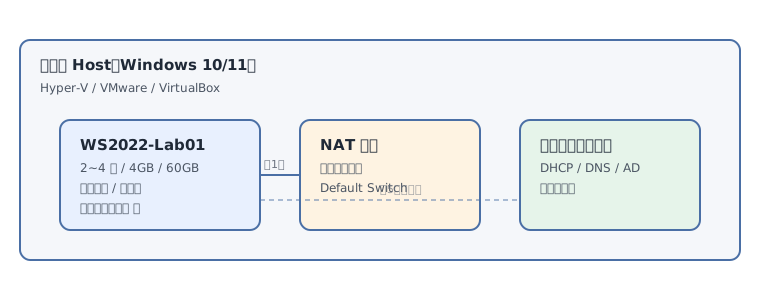
本系列默认拓扑:一台 WS2022 虚拟机,先用 NAT 保证能上网(装更新、下载工具),后面做 DHCP/DNS/AD 实验时再切到内部网络做隔离。两块网卡的玩法第 5 篇会讲。
四、实战 A:Hyper-V 新建虚拟机(图形界面)
🖱️ 第一步:启用 Hyper-V 功能
- 控制面板 → 程序 → 启用或关闭 Windows 功能。
- 勾选 Hyper-V(展开后"Hyper-V 平台"和"Hyper-V 管理工具"全勾)→ 确定 → 重启电脑。
或者按
Win+R输入optionalfeatures直接打开这个窗口。
🖱️ 第二步:新建虚拟机向导
- 开始菜单搜 Hyper-V 管理器 打开。
- 右侧"操作"面板 → 新建 → 虚拟机,进入向导:
- 指定名称和位置:名称填
WS2022-Lab01(位置默认即可)。 - 指定代数:选第 2 代(UEFI,启动快;除非装 32 位系统,否则无脑第 2 代)。
- 分配内存:填
4096MB,勾选为此虚拟机使用动态内存。 - 配置网络:下拉选 Default Switch(Hyper-V 自带的 NAT 网络,开箱即用能上网)。
- 连接虚拟硬盘:选"创建虚拟硬盘",名称默认,大小改成
60GB(动态扩展,实际只占已用空间)。 - 安装选项:选"从可启动的 CD/DVD-ROM 安装操作系统"→"映像文件(.iso)"→浏览选中下载的 ISO。
- 指定名称和位置:名称填
- 点完成。左侧列表出现
WS2022-Lab01,右键 → 启动,再点连接打开控制台窗口。
⚠️ 坑 1:如果启动报 “Virtualization support is disabled”,去 BIOS/UEFI 打开 Intel VT-x / AMD-V。笔记本尤其常见:开机按 F2/Del 进 BIOS,找 Virtualization Technology 改成 Enabled。
五、实战 B:VMware Workstation Pro(图形界面)
- 打开 VMware Workstation → 文件 → 新建虚拟机 → 选"典型(推荐)"→ 下一步。
- 安装程序光盘映像文件:浏览选中 ISO → 下一步。
- 客户机操作系统选 Microsoft Windows,版本选 Windows Server 2022。
- 虚拟机名称
WS2022-Lab01,位置默认 → 下一步。 - 磁盘容量
60GB,选将虚拟磁盘拆分成多个文件(好拷贝)→ 下一步。 - 点自定义硬件:内存拉到
4096MB,处理器 2~4 核,网络适配器确认是 NAT 模式 → 关闭 → 完成。 - 点开启此虚拟机,自动从 ISO 启动安装。
快照位置:菜单栏虚拟机 → 快照 → 拍摄快照(对应 Hyper-V 的"检查点")。
六、实战 C:VirtualBox(图形界面)
- 点新建:名称
WS2022-Lab01,类型选 Microsoft Windows,版本选 Windows 2022 (64-bit),ISO 映像选中下载的文件。 - 硬件:内存
4096MB,处理器 2~4 核,勾选"启用 EFI"(对应 Hyper-V 第 2 代)。 - 硬盘:选"现在创建虚拟硬盘",
60GB,类型 VDI,选动态分配。 - 设置 → 显示 → 显存拉到
128MB;网络确认是 NAT。 - 点启动,进入安装界面。
七、安装 Windows:关键的两个选择(图形界面)
ISO 引导后都是图形向导:
🖱️ 语言界面:语言/时间/键盘全选"中文(简体)"→ 下一步 → 现在安装 → 输入产品密钥界面点我没有产品密钥(评估版)。
🖱️ 选择 1:版本 —— 列表里选哪个?
| 选项 | 说明 | 建议 |
|---|---|---|
| Standard(桌面体验) | 带 GUI,和 Win10 长得像 | ✅ 新手选这个 |
| Standard(无桌面体验) | Server Core,纯命令行+sconfig | 学 PowerShell 时再切过来 |
新手期无脑选桌面体验。Server Core 更省资源、更安全,是生产环境的主流,但学习曲线陡。等你把 GUI 玩熟了,第 2 篇会教你用 sconfig,到时候再挑战 Core 不迟。
🖱️ 选择 2:分区 —— "你想将 Windows 安装在哪里?"界面,直接选中未分配的空间点下一步,让安装程序自动分区。60GB 的盘不用纠结,实验环境不折腾分区方案。
之后就是等进度条 → 自动重启 → 设置 Administrator 密码界面(复杂度要求:大小写+数字+符号,至少 8 位,实验环境也别设 123456,养成习惯)→ 进桌面。
八、装完第一眼:确认三件事(图形界面)
- 右下角网络图标正常 → 打开 Edge,确认能上网(NAT 模式下应该直接通)。
- 按
Win+R输入winver回车,确认版本是 Windows Server 2022。 - 按
Win+R输入msinfo32,看"系统摘要"确认 CPU/内存识别正常。
登录后会自动弹出一个命令行窗口 sconfig——别关它,这是 Server 的文本配置菜单,第 2 篇会逐个讲。
九、最重要的习惯:快照(图形界面)
虚拟机学习的核心红利就是快照。建议的打快照节奏:
- ✅ 刚装完系统 → 打一个"纯净系统"快照
- ✅ 每完成一篇教程的实验 → 打一个
- ✅ 做危险操作前(比如第一次配 AD、第一次动注册表)→ 先打一个
🖱️ Hyper-V 打检查点:Hyper-V 管理器 → 左侧选中虚拟机 → 右侧"操作"面板 → 检查点。恢复:下方"检查点"列表 → 右键 → 应用。重命名:右键 → 重命名(按日期_内容规范,如 2026-09-30_纯净系统)。
🖱️ VMware 拍快照:虚拟机 → 快照 → 拍摄快照 → 起名字。
🖱️ VirtualBox 拍快照:虚拟机窗口菜单 → 快照 → 拍摄。
记住:快照不是备份,别在快照链上套 20 层还指望它稳,定期删除旧快照(删除=合并)。
⚠️ 坑 2:Hyper-V 第 2 代虚拟机的"安全启动"默认开着,用官方 ISO 没问题;但如果你挂载第三方 PE 镜像会启动失败,届时在设置 → 安全里关掉即可。
十、检查清单
装完对照一下,全部 ✅ 再往下走:
- [ ] 虚拟机 2~4 核 / 4GB+ 内存 / 60GB 动态盘
- [ ] 能进桌面,Administrator 密码已设置
- [ ] NAT 网络下 Edge 能打开网页
- [ ] 已打"纯净系统"快照
- [ ] 记下虚拟机的 IP:桌面右下角网络图标右键 → 打开"网络和 Internet 设置"→ 以太网 → 属性里看 IPv4 地址(后面远程桌面要用)
💻 PowerShell 高效版(一行看 IP):Get-NetIPAddress -AddressFamily IPv4 | Where-Object {$_.InterfaceAlias -notlike "*Loopback*"}
十一、下篇预告
第 2 篇《装完第一件事:sconfig 初始配置、改名、静态 IP 与远程桌面》,把这台"刚装好的裸机"变成一台真正可用的实验服务器。我们会把计算机名改掉、配上静态 IP、打开远程桌面,并建立一套快照命名规范。
🤖 —— Bosh,折腾服务器的乐趣在于随时可以重来