

BOSh
文章355
标签611
分类151

文章分类

315晚会 36氪 80后 ADB AI AI Agent AI PC AI 代理 AI 助手 AI 网关 AI 评测 AIStudio AI代理 AI助手 AI处理器 AI大模型 AI安全 AI应用 AI智能体 AI网关 AMD API API 集成 AWS Active Directory Agent Agentic AI AionUi Alwaysdata Android Apple Arch Linux Argo Tunnel Automation Backup Bash Bosh Bot Bot-hosting C++ CDN CEO CI/CD CLI CLI Proxy API CLIProxyAPI COMPUTEX CRM CT8 CentOS 7 Chrome 插件 Cisco Claude Claude Opus 4.6 Cloudflare Code ConnectBot Credential Manager Ct8.pl CurrentEvents DHCP DNS Debian DeepSeek DenchClaw Deployment DevOps Devil Docker Elon Musk Express FSRM FTP FreeBSD FreeLLMAPI GCP GEO GPL GPO GPS GPT GPU Gemini Gemini 3.1 Pro Ghostty Git GitHub GitHub Actions Gmail Go Gog Golang Google Google AI Pro Google API Google Cloud Google Gemini Google Photos Google Pixel HDC HKUDS Hardware HarmonyOS Hermes Hermes Agent Hexo HidenCloud Hugo Hyper-V Hyprland IIS IPV6 Intel JavaScript Jetpack Compose John Turnus KDE KOSPI Karpathy Kimi-K2.5 Kotlin LINUX LLM LTS LVM LaTeX Linux LiveUSB MBR MTProto MW4L Markdow Markdown Matrix MemU Bot Mesh-Network MiniMax Musk MyDevil NAT NAT64 NIX NODE NTFS NVIDIA NVIDIA Build NanoClaw Netcatty Netlify Newsletter Node.js Nvidia Open WebUI OpenAI OpenAI 兼容接口 OpenAI兼容 OpenCLI OpenClaw P2P PDF 编译 PV Packet Tracer Pacman Phusion Passenger PicoClaw Pixel Pixel 1 Pixel 12 Pixel11 Plasma PowerShell Prismer Productivity Pura90 Python QClaw QQ机器人 Qualcomm Quickshell R22 RAG RAID RAID5 RIP RIPv2 RTX Spark Railway Reddit Rust SFTP SMB SSH SeleniumBase Serv00 Serverless Shell Sing-box Skills SoC Sub-Store Subagent SuperCall Synapse Syncthing TPU TSMC Tailscale Telegram Telegram Bot Tensor Tensor G7 Tim Cook Tunnel Turnstile Ubuntu VG VLESS VMware VPN VPS Vercel Vite Wayland WeChat Web3 WebSSH WebSocket WebTransport Web开发 Windows Windows 11 Windows Admin Center Windows Server Windows Server 2022 WireGuard WorkBuddy X XChat XHTTP X热榜 YUM源 YouTube ZeroClaw arXiv arch c++ cc-switch cloudflared ct8.pl email find git hdc hidumper hugo hyprmod i3wm iMessage iOS iSCSI icacls mdadm n8n nanobot node js ntfs pacman pnpm podman sconfig zz.ac 东海 两性关系 个人助理 中东 中东冲突 中东局势 中关村论坛 中南大学 中国 中美 中美关系 乌克兰 习惯养成 云同步 云服务器 亚洲 人性 人教版 代理 代金券 以色列 任务管理 伊朗 伊朗危机 伊朗战争 伦理 体育 使用 俄乌战争 俄罗斯 保护主义 信息流 信息管理 停火 健康管理 光通信 免费VPS 免费主机 免费试用 全球动态 六年级 共和党 关系 养老金 内存分析 内存管理 内容工厂 内容生产 内容筛选 内网穿透 军事冲突 军事动态 军民融合 农村 分享 分配 刘欢 创业 制裁 办公自动化 加密 加密货币 加沙 北斗 北韩 医学生 半导体 华为 协议分析 博客 博客助手 博客发布 博客部署成功 卫星 即时通讯 厄尔尼诺 原生 JS 去中心化 反向代理 反思 反爬虫 反重力 台海局势 台湾 命令 命令行 喷嚏网 国产 国产化 国产替代 国宴 国际 国际关系 国际局势 国际新闻 图卦 图说 地缘政治 域名解析 域名邮箱 域控 基础设施 多代理 多模态AI 大学分析 大模型 存储 存储空间 存储管理 孙少平 学习 安全 安装 实时监控 家庭助理 家庭服务器 家装设计 小学 嵌套虚拟化 工业策略 工作总结 工作效率 工作流编排 工具 工具链 平凡的世界 平台责任 庞氏骗局 开发 开发实录 开发指南 开发调试 开源 开源软件 开源项目 张雪峰 微信 心理健康 快捷键 怀念 性能调优 情感 慈善 战争 房地产 手机 技术分享 投资工具 指标看板 提示词工程 播客 收件箱清理 故障转移群集 效率 效率工具 教程 教育制度 数学 数据分析 数据投毒 文件服务器 文件管理 文献管理 新能源汽车 新闻汇总 日历聚合 时事 时事总结 显卡 晨报 智能体 智能体生态 智能手机 服务器管理 服务器部署 朝鲜 权限 极端天气 架构 架构实践 核协议 核武器 桌面Cowork 桌面环境 模型接入 模型配置 欧洲安全 每日图说 比亚迪 气候 油价 法律 活动运营 浏览器自动化 消息通道 消费者权益 深度学习 渔船 游戏开发 湘雅医院 潘石屹 热点新闻 熔断 版本更新 特朗普 生态系统 生活 生活自动化 生物识别 用例 甲骨文云 电池技术 症状追踪 白嫖 白嫖攻略 白山云 皮皮虾 监管 目标管理 省钱 知识库 磁盘管理 社交媒体 社会保障 社会公平 社会百态 社会观察 科技 科普 科研助手 窗口管理 笔记 第一财经 算法 算法推荐 系统管理 纽森 组策略 组网 经济 经济观察 经验分享 编程 网关 网络 网络安全 网络实验 网络摘录 网络穿透 网络规划 网络配置 美伊冲突 美伊谈判 美国 美国制裁 美国大选 美国政治 股灾 能源安全 脚本 腾讯 腾讯,龙虾,OpenClaw 腾讯云 自动化 自动化创作 自动化协作 自动化提醒 自动化流水线 自动化脚本 自动化运维 自建服务 自律教练 自托管 自由软件 节点管理 芯片 草榴 虚拟化 虚拟化运维 虚拟机 行为改变 视频摘要 解锁 计算摄影 订阅系统 记录 许可证 论文写作 论文阅读 语义搜索 语音代理 读书 读书笔记 读后感 谷歌云 财报季 账单分析 路由协议 路由器 路由配置 路遥 身份验证 轻量级 迁移 运维 进化论 远程桌面 远程访问 远程运维 选车 邀请确认 部署 部署指南 部署教程 重复数据删除 量子计算 销售自动化 阅读感悟 随笔 隐私 霍尔木兹 霍尔木兹海峡 青蛙机 韩国股市 韩红 韬定律 音乐 项目管理 风险管理 飞书 高中生活 高可用 高考 高考志愿 鸽巢原理 麒麟 麒麟9050 黄仁勋 黎巴嫩 龙虾

一言

文章归档

Windows Server 2022 Hyper-V 实战:嵌套虚拟化、三种虚拟交换机与检查点

Windows Server 2022 Hyper-V 实战:嵌套虚拟化、三种虚拟交换机与检查点

Windows Server 2022 Hyper-V 实战:嵌套虚拟化、三种虚拟交换机与检查点

这是「Windows Server 2022 虚拟机学习实验」系列第 8 篇。第 1 篇我们用 Hyper-V 装了 WS2022,这篇反过来:在 WS2022 里再装 Hyper-V,玩虚拟机里套虚拟机。先打快照:Hyper-V实验前。本篇图形界面为主:Hyper-V 管理器里的交换机、新建虚拟机向导、检查点、导出导入全是鼠标的活。

学到这里,你的 WS2022 本身就跑在虚拟机里。在它里面再装 Hyper-V 角色,就是嵌套虚拟化(Nested Virtualization)——一台物理机上跑出三层,最适合练手:以后做故障转移群集(第 10 篇)需要多台"服务器",全靠嵌套 VM 来凑。

一、安装 Hyper-V 角色(图形界面)

🖱️ 图形界面做法:服务器管理器 → 管理 → 添加角色和功能 → 服务器角色勾选 Hyper-V → 弹出"添加 Hyper-V 所需的功能"→ 添加功能 → 下一步 → "创建虚拟交换机"页先跳过(后面手动建,学得更透)→ "虚拟机迁移"默认 → 默认存储位置默认 → 确认 → 安装 → 重启。

💻 PowerShell 版:Install-WindowsFeature Hyper-V -IncludeManagementTools -Restart

装完重启,开始菜单搜 Hyper-V 管理器打开,左侧能看到本机 WS2022-LAB01。注意:这台 WS2022 自己是虚拟机,Hyper-V 角色装完后,它里面的虚拟机默认开不起来——CPU 的虚拟化扩展没有透传进去,得手动开。

二、嵌套虚拟化:把 VT-x 透传进去

这一步必须在最外层宿主机(你的物理机)上做,Hyper-V 管理器 GUI 里没有对应开关,用一行命令:

1
2
3
4
5
# 给 WS2022 这台 VM 暴露虚拟化扩展(在物理机上执行)
Set-VMProcessor -VMName "WS2022-LAB01" -ExposeVirtualizationExtensions $true

# 顺带关掉动态内存的干扰(嵌套场景下更稳定)
Set-VMMemory -VMName "WS2022-LAB01" -DynamicMemoryEnabled $false

然后进 WS2022 里面验证:🖱️ Win+R → msinfo32 → 系统摘要,看"基于虚拟化的安全性"相关项;或 PowerShell Get-ComputerInfo | Select-Object HyperV*。

⚠️ 前提:物理 CPU 得支持且 BIOS 里开了 VT-x/AMD-V(第 1 篇的坑 1)。Intel 4 代酷睿以上、AMD Ryzen 全系都没问题。VirtualBox 宿主机的嵌套支持较弱,这篇建议用 Hyper-V 或 VMware 做外层。
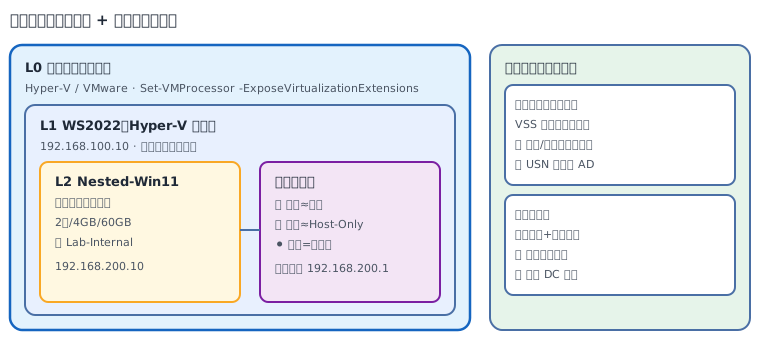
嵌套虚拟化架构

三、三种虚拟交换机:虚拟交换机管理器(图形界面)

Hyper-V 的虚拟交换机决定 VM 怎么跟外界通信,三种类型一张表:

类型 VM 上外网 VM 访问宿主 VM 之间互访 宿主访问 VM 典型用途
外部 ✅ ✅ ✅ ✅ VM 当独立服务器,桥接到物理网
内部 ❌ ✅ ✅ ✅ 宿主+VM 组成的管理网
专用 ❌ ❌ ✅ ❌ 纯隔离实验网(DHCP/AD 实验)

对照第 1 篇的 NAT/桥接/Host-Only:外部≈桥接,内部≈Host-Only,专用≈完全隔离。

🖱️ 图形界面做法(Hyper-V 管理器 → 右侧"操作"→ 虚拟交换机管理器):

  1. 左侧选新建虚拟网络交换机 → 类型选内部 → 创建虚拟交换机。
  2. 名称填 Lab-Internal → 确定。
  3. 同样再建一个专用类型的 Lab-Private(给第 10 篇群集心跳/隔离实验用)。

🖱️ 配通内部交换机:建好内部交换机后,宿主机(WS2022 本机)的网络连接里(ncpa.cpl)会多出一块 vEthernet (Lab-Internal) 网卡 → 右键 → 属性 → IPv4 → 手工配 192.168.200.1/24。后面嵌套 VM 里配同段 192.168.200.10,两者就能互访——一套纯手工的隔离实验网就成了。

💻 PowerShell 版:

1
2
New-VMSwitch -Name "Lab-Internal" -SwitchType Internal
New-VMSwitch -Name "Lab-Private" -SwitchType Private

⚠️ 外部交换机绑定物理网卡时会短暂断网,实验环境先别碰,等玩熟了再说。

四、在 WS2022 里建第一台嵌套 VM(图形界面)

🖱️ 图形界面做法(Hyper-V 管理器 → 右侧"操作"→ 新建 → 虚拟机):

  1. 名称 Nested-Win11 → 第 2 代 → 内存 4096MB(嵌套 VM 别开动态内存)→ 网络选 Lab-Internal。
  2. 虚拟硬盘:新建,位置 D:\VMs,大小 60GB。
  3. 安装选项:先选"以后安装操作系统"(ISO 后面挂)→ 完成。
  4. 右键 Nested-Win11 → 设置 → 处理器 → 虚拟处理器数改成 2 → 确定。
  5. 右键 → 启动 → 连接,挂 ISO 装系统(流程和第 1 篇一样)。

💻 PowerShell 版:

1
2
3
4
New-VM -Name "Nested-Win11" -MemoryStartupBytes 4GB `
-NewVHDPath "D:\VMs\Nested-Win11.vhdx" -NewVHDSizeBytes 60GB `
-SwitchName "Lab-Internal" -Generation 2
Start-VM -Name "Nested-Win11"

三层启动成功的话,你就有了:物理机 → WS2022(Hyper-V)→ Nested-Win11。性能当然比单层差,但做功能实验绰绰有余。

五、检查点:生产检查点 vs 标准检查点(图形界面)

第 1、2 篇一直在用检查点,这篇讲透它的两种类型:

类型 原理 适用
生产检查点(默认) 用 VSS 在 VM 内部做一致性快照 ✅ 生产环境,有数据库/AD 的 VM
标准检查点 直接冻存内存+磁盘状态 实验环境,简单粗暴

关键区别:域控(DC)只能用生产检查点!标准检查点回滚 DC 会导致 USN 回滚,AD 复制直接炸。

🖱️ 图形界面做法:

  1. Hyper-V 管理器 → 右键 VM → 设置 → 左侧检查点 → 检查点类型选生产检查点(DC 用)或标准(普通实验 VM,快)。
  2. 打检查点:右键 VM → 检查点(或右侧"操作"面板 → 检查点)。
  3. 恢复:下方"检查点"列表 → 右键 → 应用。
  4. 删除(=合并):右键检查点 → 删除检查点。

⚠️ 快照链别太长:超过 5 个检查点,合并时会很慢,磁盘 I/O 爆炸。定期删旧检查点是好习惯。

六、导出/导入:VM 的搬家术(图形界面)

🖱️ 图形界面做法:

  1. 导出:右键 Nested-Win11(先关机)→ 导出 → 选路径 D:\VMExport → 导出。得到完整复制(配置+磁盘)。
  2. 导入:Hyper-V 管理器 → 右侧"操作"→ 导入虚拟机 → 找到导出的文件夹 → 选导入类型:
    • 注册:就地注册,文件不动(本机恢复用)
    • 还原:恢复到原位置
    • 复制:复制一份新的,生成新 ID(分发模板/搬到另一台主机用这个,避免 ID 冲突)

导出适合:备份实验 VM、把做好的模板分发给同学、迁移到另一台宿主机。比手动拷 VHDX 省心,因为配置一起带走。

七、Hyper-V 管理器的日常(图形界面速查)

装了管理工具后,这些 GUI 入口比翻命令更快形成肌肉记忆:

操作 GUI 路径
开关机/重启 右键 VM → 启动/关闭/重新启动
看状态 中间列表直接看状态、CPU、内存、运行时间
改配置 右键 → 设置(内存、CPU、网卡、硬盘全在这)
连控制台 右键 → 连接(或双击 VM)
快照管理 下方"检查点"面板

💻 等 GUI 玩熟了再切命令:Get-VM、Start-VM、Get-VMSwitch,第 10 篇搭群集时批量操作全靠它们。

八、检查清单

  • [ ] Hyper-V 角色已装,嵌套虚拟化已开启(三层 VM 能开机)
  • [ ] 理解三种交换机区别,会在虚拟交换机管理器里建内部/专用交换机
  • [ ] 内部交换机 + 手工配 IP,宿主与 VM 互访成功
  • [ ] 知道生产检查点 vs 标准检查点,DC 用生产检查点
  • [ ] 会导出/导入 VM(知道复制/注册/还原的区别)
  • [ ] 快照:Hyper-V完成

九、下篇预告

第 9 篇《Windows Server 2022 存储实战:存储空间、iSCSI 与重复数据删除》:给 VM 加第二块、第三块虚拟硬盘,组存储池、搭 iSCSI 让别的机器挂载你的磁盘、开重复数据删除看 10GB 变 2GB——存储管理员的日常。


🖥️ —— Bosh,虚拟机里再装虚拟机,套娃的快乐谁懂

本文作者:BOSh
本文链接:http://bosh.zz.ac/posts/55383.html
版权声明:本文由BoSh发布,部分内容来源于网络。