


Windows Server 2022 装完第一件事:sconfig 初始配置、改名、静态 IP 与远程桌面
Windows Server 2022 装完第一件事:sconfig 初始配置、改名、静态 IP 与远程桌面
这是「Windows Server 2022 虚拟机学习实验」系列第 2 篇。第 1 篇我们装好了一台裸机,这篇把它变成一台真正可用的实验服务器。本系列图形界面为主、PowerShell 为辅:鼠标点法在前,命令在后。
刚装完的 WS2022 就像毛坯房:能住,但处处别扭——计算机名是 WIN-XXXXXX 这种随机串,IP 是 DHCP 拿的动态地址,每次重启可能变,想远程桌面还得先开。别急着装角色,先花 20 分钟把地基打好,后面所有实验都省心。
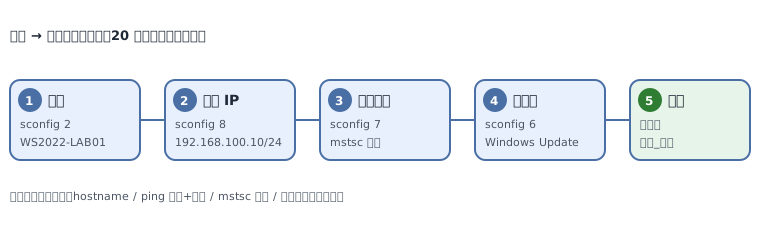
一、两条路:图形界面 vs sconfig
本篇每个配置都给你两条路:
- 🖱️ 图形界面:鼠标点的,适合新手建立直觉,也适合 Server Core 学完回来对照。
- ⌨️ sconfig / PowerShell:快的,批量操作和 Server Core 必备。
先认识一下 sconfig:登录后自动弹出的蓝底白字命令行窗口就是它(Server Configuration)。在 Server Core 里它是唯一的配置入口,在桌面体验版里同样好用。操作逻辑:输数字 → 按提示输参数 → 回车。
主菜单里本篇常用的:2 改计算机名、3 加本地管理员、7 远程桌面、8 网络设置、5/6 Windows Update、13 重启。
顺序建议:改名 → 配静态 IP → 开远程桌面 → 打补丁 → 顺手三件事。每一步做完都对照检查,别一口气全改完才发现 IP 配错了连不上。
二、改计算机名:告别 WIN-XXXXXX
随机名在实验环境里是灾难:三台机器都叫 WIN- 开头,ping 的时候全靠猜。
🖱️ 图形界面做法:
- 按
Win+R输入sysdm.cpl回车,打开"系统属性"。 - 切到计算机名选项卡 → 点更改。
- 输入新名字 → 确定 → 提示重启,选"稍后"(等 IP 配完一起重启)。
另一条 GUI 路:服务器管理器 → 左侧本地服务器 → 点"计算机名"那一行,打开的也是同一个"系统属性"窗口。
命名建议带上用途和编号,比如 WS2022-LAB01(第 1 台实验机)、WS2022-DC01(以后升域控那台,第 6 篇用)、WS2022-FS01(文件服务器那台,第 4 篇用)。
💻 PowerShell 高效版(两条都记住,后面高频出现):
1 | |
💡 习惯:计算机名全大写、无空格、无中文。这是 Windows 域环境的传统,顺手养成。
三、配静态 IP:动态地址是实验的大敌
DHCP 拿的地址重启可能变,后面配 DNS、加域、做 iSCSI(第 9 篇)全都会翻车。实验服务器一律静态 IP。
先规划一套内网地址(NAT 模式下 Hyper-V Default Switch 默认是 172.x 段,VMware NAT 默认 192.168.x 段,先看一眼当前地址再定):
| 设备 | IP | 说明 |
|---|---|---|
| 网关(NAT) | 宿主机 NAT 网关 | 下面 GUI 里能看到当前网关 |
| WS2022-LAB01 | 网关同段 .10 | 比如 192.168.100.10 |
| 以后 DC01 | 同段 .11 | 第 6 篇用 |
| DNS | 先填网关或 8.8.8.8 | 第 5 篇自建 DNS 后再改 |
🖱️ 图形界面做法:
- 按
Win+R输入ncpa.cpl回车,打开"网络连接"。 - 右键以太网 → 属性 → 双击 Internet 协议版本 4 (TCP/IPv4)。
- 选"使用下面的 IP 地址",依次填 IP 地址、子网掩码(
255.255.255.0)、默认网关;"使用下面的 DNS 服务器地址"先填网关地址或8.8.8.8。 - 一路确定。回到桌面,右下角网络图标右键 → 打开"网络和 Internet 设置"→ 以太网 → 确认地址已生效。
💡 还有一条更"现代"的 GUI 路:设置 → 网络和 Internet → 以太网 → 点网卡 → IP 分配 → 编辑 → 手动。Win11 风格,Server 2022 同样有。
💻 PowerShell 高效版:
1 | |
⚠️ 坑:
"以太网"这个别名在中文系统里是这个名字,英文系统叫Ethernet。不确定就先跑Get-NetAdapter看一眼 Name 列。
配完打开 Edge(或 ping 8.8.8.8)确认能上网;再 ping www.microsoft.com,第二个不通而第一个通,多半是 DNS 没配对。
四、开远程桌面:告别虚拟机控制台
Hyper-V 的"连接"窗口能用,但分辨率别扭、不能复制粘贴。打开远程桌面,体验质变。
🖱️ 图形界面做法:
- 按
Win+R输入sysdm.cpl→ 远程选项卡。 - 选中允许远程连接到此计算机(下面"仅允许运行使用网络级别身份验证的远程桌面的计算机连接"保持勾选,更安全)。
- 点选择用户确认 Administrators 组已在列表里(默认就在)→ 确定。
GUI 路 2:服务器管理器 → 本地服务器 → "远程桌面"那一行点"已禁用"→ 同一个系统属性窗口。
然后在宿主机上 Win + R → mstsc → 输入 192.168.100.10 → 用 Administrator 登录。第一次会弹证书警告,点"是"(实验环境自签名证书,正常)。
💻 PowerShell 高效版:
1 | |
⚠️ 坑:如果宿主机 ping 不通虚拟机,先检查 Windows Defender 防火墙。实验环境图省事可以直接关掉域/专用/公用三档防火墙(控制面板 → Windows Defender 防火墙 → 启用或关闭,或命令
Set-NetFirewallProfile -Profile Domain,Public,Private -Enabled False),但记住这是仅限实验环境的操作,生产环境这么干等着被开除。
五、Windows Update:先打补丁再折腾
🖱️ 图形界面做法:开始菜单 → 设置 → Windows 更新 → 点检查更新,让它跑完一轮。WS2022 的累积更新不小,NAT 网速下可能要十几分钟,挂着就行。
⌨️ sconfig 路:选 5 把更新改成"自动",再选 6 立刻检查。
评估版激活状态看一眼(Win+R → slmgr /dli 会弹窗口显示):显示"已授权"或评估剩余天数都正常。180 天到期前重装或转正,系列学完都用不完。
六、顺手做的三件事
1. 加个日常用的本地管理员
别天天用 Administrator 裸奔。🖱️ 图形界面:按 Win+R 输入 lusrmgr.msc 回车 → 右键用户 → 新用户 → 用户名 labadmin,设密码,取消勾选"用户下次登录时须更改密码" → 创建。然后左侧切到组 → 双击 Administrators → 添加 → 输入 labadmin → 确定。
💻 PowerShell 版:
1 | |
2. 关 IE 增强安全配置
桌面版 Server 打开浏览器会弹"IE 增强的安全配置"拦截页面,烦人。🖱️ 图形界面:服务器管理器 → 左侧本地服务器 → 找到"IE 增强的安全配置"那一行 → 点"开"→ 管理员和用户都选关 → 确定。实验环境不需要这层。
3. 校准时间
域环境对时间极敏感(Kerberos 允许 5 分钟偏差,第 6 篇会吃亏)。🖱️ 图形界面:右下角时钟右键 → 调整日期和时间 → 确认时区是 UTC+8 且"自动设置时间"开着。NAT 模式下虚拟机时间默认跟宿主机同步,一般没问题。
💻 验证命令:w32tm /query /status,看到 Source: VM IC Time Synchronization Provider 就是正常的。
七、快照命名规范:从现在开始认真打
第 1 篇说了要打快照,这里定个命名规范,以后 10 篇都按这个来:
1 | |
格式:日期_内容,危险操作前加 ⚠️ 提醒自己。🖱️ Hyper-V 管理器 → 左侧选中虚拟机 → 下方"检查点"列表右键 → 重命名。记住第 1 篇的话:快照不是备份,别套超过 5 层。
现在就打一个:初始配置完成_可远程桌面。🖱️ 右侧"操作"面板 → 检查点,然后重命名。
八、检查清单
- [ ] 计算机名已改(桌面"此电脑"右键 → 属性,或
hostname确认) - [ ] 静态 IP + DNS 已配,内外网都 ping 通
- [ ] 宿主机 mstsc 能远程桌面登录
- [ ] Windows Update 跑过一轮
- [ ] 新建了 labadmin 本地管理员
- [ ] 快照已打,命名规范
九、下篇预告
第 3 篇《本地用户、组与 NTFS 权限实验》:我们拿这台机器当小白鼠,把"允许 vs 拒绝"“继承 vs 阻断”"共享权限 vs NTFS 权限"这几组最容易晕的概念,用实验一次讲透——权限实验天生就是图形界面的主场。
🖥️ —— Bosh,地基打得牢,AD 才不会塌